사진 편집 가이드
사진 업로드가 안 될 때: 용량·픽셀·파일 형식 확인
100KB 이하인데도 사진이 거절된다면, 픽셀과 형식도 함께 확인하세요. 아래에서 해당하는 문제를 고르면 필요한 설정과 도구로 바로 이어집니다.
1. 사진 용량: KB는 파일이 차지하는 양입니다
100KB는 가로 100픽셀이라는 뜻이 아닙니다. 같은 800×600px 사진도 내용과 형식, 화질에 따라 파일 용량이 다릅니다. 픽셀만 맞추거나 이름만 바꿔서는 용량 제한을 해결할 수 없습니다.
- 사진 용량 줄이기에서 제출처의 목표 KB를 입력하고 사진을 여세요.
- 픽셀 규격이 없다면 필요하면 사진 크기도 줄이기를 켜서 용량을 맞출 수 있습니다. 규격이 있다면 다음 항목처럼 픽셀부터 고정하세요.
- 실제 저장 파일의 바이트와 미리보기를 확인하고 다운로드하세요. 얼굴과 작은 글자가 알아볼 수 있는지 확인합니다.
픽셀 제한이 없는 경우의 시작 조건입니다. 필요하면 크기를 줄이도록 설정되며, 사진을 고르기 전에 용량과 옵션을 바꿀 수 있습니다.
2. 사진 크기: px는 가로·세로 픽셀 수입니다
제출처가 800×600px을 요구하면 저장 결과의 가로가 800, 세로가 600이어야 합니다. 단순히 100KB 이하로 줄이는 것과 다른 조건입니다. 아래 숫자는 설명용 예시이며 제출처의 실제 조건을 먼저 확인하세요.
- 용량과 픽셀을 함께 맞추려면 사진 용량 줄이기에서 목표 KB를 입력하고 픽셀 크기도 지정하기 → 가로·세로 픽셀 고정을 켜세요. 픽셀만 필요하면 사진 크기 조절을 사용하세요.
- 필요한 가로·세로와 전체 보이게 · 흰 여백 또는 꽉 채우게 · 가장자리 자르기를 고른 뒤 사진을 여세요. 여백은 전체 내용을 남기고, 자르기는 넘치는 가장자리를 덜어냅니다.
- 픽셀을 고정하면 용량에 맞춰 크기를 자동으로 줄이지 않습니다. 같은 픽셀로 목표를 맞출 수 없으면 컷담에서 안내합니다. 결과의 픽셀·바이트와 잘림 여부를 확인한 뒤 다운로드하세요.
사진 비율을 유지해 픽셀 맞추기: 여백과 자르기, 무엇이 다른가요?
원본과 목표의 비율이 다르면, 전체 사진을 보존하면서 여백 없이 두 픽셀 값을 모두 맞출 수는 없습니다. 아래 원본은 1200×800px(3:2), 목표는 800×600px(4:3)입니다. 두 저장 결과 모두 원은 둥글게 유지되지만, 남기는 범위가 다릅니다.
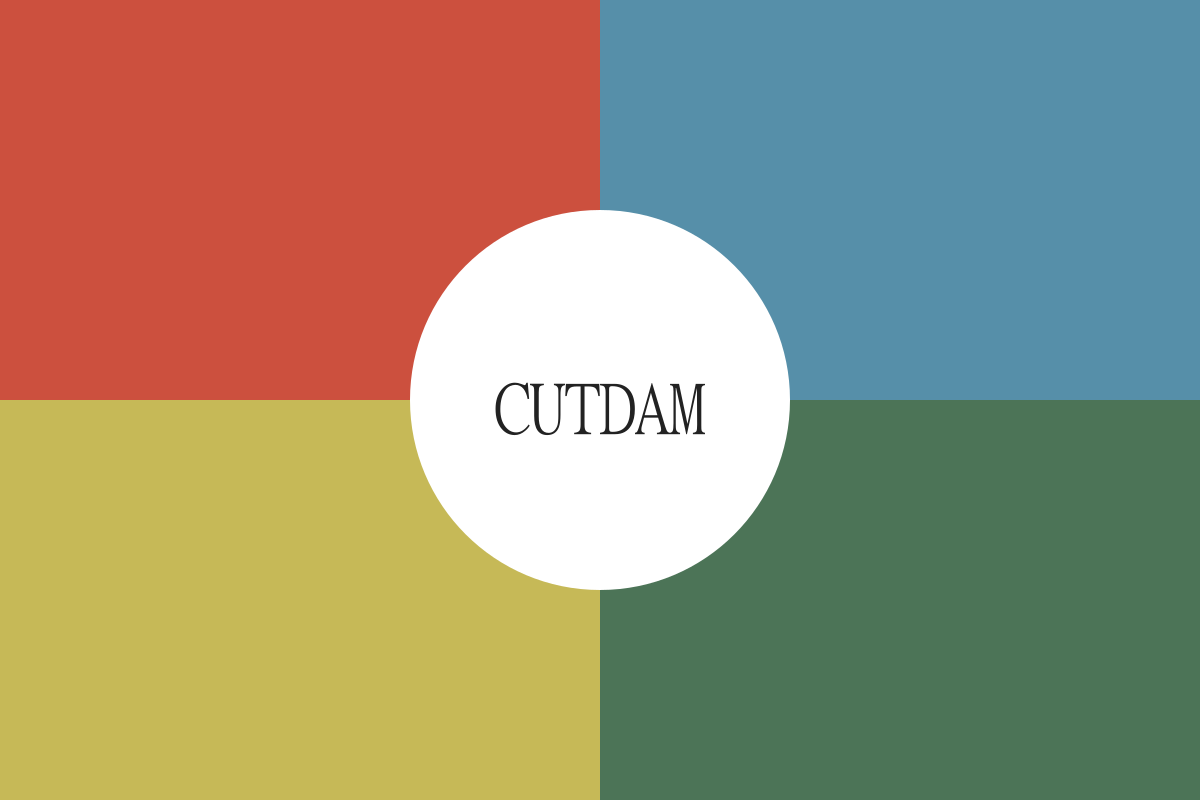
35,225바이트예제 원본 받기
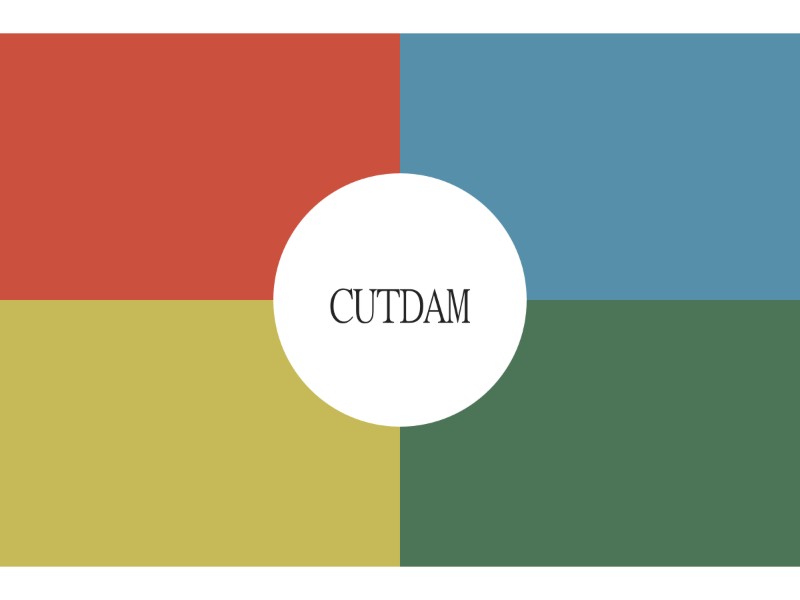
15,006바이트원본 전체가 남고 위아래가 흰색으로 채워집니다. 가장자리의 얼굴·글자를 남겨야 할 때 선택하세요.여백 결과 파일 받기여백으로 800×600 · 100KB →
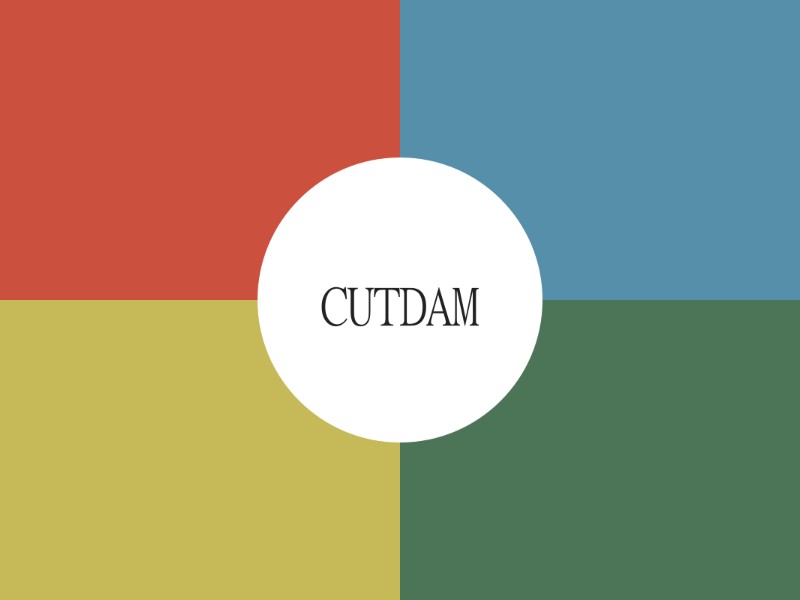
13,113바이트이 원본은 좌우 가장자리가 잘립니다. 여백이 필요 없을 때 선택하고, 중요한 부분이 남는지 확인하세요.자르기 결과 파일 받기자르기로 800×600 · 100KB →
가로만 800px이면 된다면? 사진 크기 조절에서 가로 기준·비율 유지를 선택하세요. 이 원본은 약 800×533px이 되어 여백이나 잘림이 필요 없지만, 세로 600px 조건은 충족하지 않습니다.
두 결과는 같은 검증용 도형을 컷담에서 JPG, 최대 화질 90%, 800×600px, 100KB 이하로 실제 저장해 확인했습니다. 파일 용량은 사진·브라우저마다 다릅니다. 원본을 내려받아 위 조건으로 직접 비교할 수 있으며 픽셀 축소와 JPG 변환을 함께 적용한 예제입니다.
이 크기에 용량 제한도 함께 맞추려면
800×600px · 100KB 이하 · JPG · 흰 여백
작은 사진 확대와 자동 크기 축소는 꺼 둡니다. 제출처의 조건이 다르면 시작 화면에서 바꾸세요.
영상 내용을 글로 보기
- 목표 용량을 100KB로 정합니다.
- 픽셀 크기도 지정하기에서 가로·세로를 800×600으로 고정합니다.
- 사진을 열고 결과를 확인합니다. 이 예제의 원본은 약 2.47MB, 저장 결과는 약 87KB입니다.
- 실제 저장 파일의 픽셀·용량·사진 내용을 확인한 뒤 사진 다운로드를 누릅니다. 원본은 그대로 남습니다.
설치·가입 없이 사용할 수 있고, 사진은 기기 안에서 처리됩니다. 영상은 글자와 화면으로 설명하며 배경음·효과음만 있습니다.
위의 여백·자르기 시작 링크는 설정만 미리 채웁니다. 예제 원본이나 자신의 사진을 선택하세요. 사진에 따라 목표 용량을 맞추지 못할 수 있으며, 결과 파일을 직접 확인해야 합니다.
정사각형 비율과 1080×1080px은 같은 조건이 아닙니다. 1:1로 잘라도 파일은 800×800px일 수 있습니다. 먼저 사진 자르기에서 구도를 정하고, 저장 화면에서 최종 픽셀을 맞추세요. 작은 사진을 확대해도 원래 없던 세부 정보가 생기지는 않습니다.
가로·세로 픽셀 맞추기 →3. 파일 형식: 이름만 JPG로 바꾸면 변환되지 않습니다
PNG나 WebP 파일의 이름 끝을 .jpg로 바꿔도 내부 이미지 형식은 그대로입니다. 제출처가 JPG만 허용한다면 실제로 JPG 파일을 만들어야 합니다.
- 사진 파일 형식 변환에서 JPG를 선택하고 원본을 여세요.
- 투명한 부분이 있다면 저장 배경색을 확인하세요. JPG는 투명 배경을 유지하지 못해 컷담에서는 기본적으로 흰색으로 채웁니다.
- 결과의 형식·크기·용량을 확인하고 새 파일을 다운로드하세요. 원래 파일 대신 새 파일을 제출합니다.
HEIC·AVIF는 현재 브라우저가 열 수 있는 경우에 지원됩니다. 열기 단계에서 실패한다면 기기의 사진 앱 등에서 JPG로 내보낸 파일로 다시 시도하세요. 모든 기기에서 같은 형식을 열 수 있는 것은 아닙니다.
실제 JPG 파일로 변환하기 →4. 조건을 맞췄는데도 실패하면 이 순서로 확인하세요
- 새 파일을 선택했나요? 원본은 그대로 남습니다. 브라우저 다운로드 목록에서 방금 받은 파일을 골라 제출하세요.
- 이미지가 맞게 열리나요? 저장 결과를 다시 열어 가로·세로 방향, 여백, 얼굴·글자 잘림을 확인하세요.
- 파일 이외 조건이 있나요? 배경, 촬영 시기, 얼굴 위치 등 제출처가 요구하는 별도 조건은 크기·용량 변경만으로 해결되지 않습니다.
- 용량 조건을 너무 낮게 잡았나요? 고정된 픽셀과 극도로 작은 용량이 동시에 맞지 않을 수 있습니다. 허용 범위 안에서 화질·형식을 조절하고 원본을 보관하세요.
- 휴대폰에서 파일을 못 찾겠나요? 다운로드 목록을 먼저 확인하세요. 저장 후 표시되는 공유 기능과 사진 크게 열기는 기기마다 지원 여부와 메뉴가 다릅니다.
컷담은 사진을 서버로 보내지 않고 브라우저에서 편집합니다. 기관의 접수 통과나 사진 적합성을 판단하는 서비스는 아닙니다.
필요한 도구로 바로 시작하세요
이 안내는 컷담의 편집 화면과 실제 다운로드 파일을 확인해 작성했습니다. 메뉴와 지원 범위는 위 확인일 기준입니다. 컷담의 기능과 운영 원칙